Simulink
Cómo añadir bloques
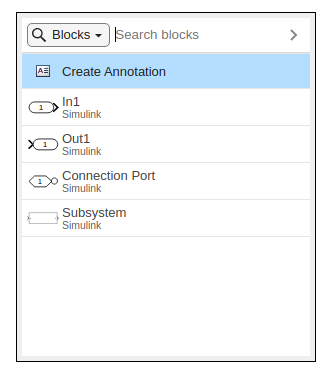
En Simulink, haz doble clic en un campo vacío y busca el bloque que quieras insertar en tu planta.
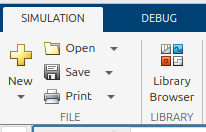
Como alternativa, puedes navegar por la biblioteca de bloques. Ve a la pestaña Simulation y haz clic en Library Browser.
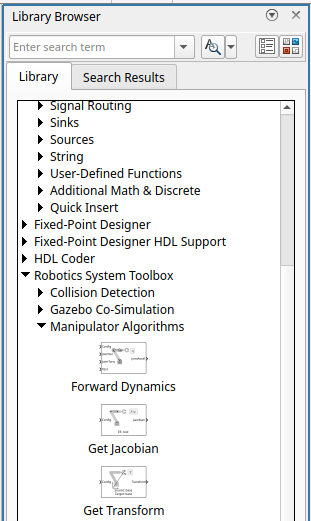
Se abrirá el navegador, desde donde puedes arrastrar los bloques deseados a tu planta.
Conectar bloques
Para conectar bloques, simplemente selecciona el cable de señal o la salida del bloque y la entrada del bloque deseado.

Formatear bloques
Puedes cambiar la apariencia de los bloques formateándolos.
- Haz clic derecho en un bloque y despliega la pestaña Format. Desde aquí puedes rotar o voltear el bloque.
- Puedes cambiar el tamaño de un bloque arrastrando una de sus esquinas.
Formatear la planta
Puedes seleccionar una sección de tu modelo y arrastrarla para crear más espacio; las líneas de señal permanecerán intactas y se extenderán/retraerán.
Puedes arrastrar las líneas de señal para que la planta sea más fácil de leer.
Herramientas y bloques que usar
En Simulink puedes usar una variedad de bloques diferentes para conseguir el comportamiento deseado. A continuación presentaremos algunos bloques que puedes usar para resolver los ejercicios de este currículo. (¡Las soluciones alternativas no son incorrectas!)
Constant
Constant te permite insertar un escalar o array numérico, que también puedes cargar desde tu espacio de trabajo.
Sum
El bloque Sum te permite sumar o restar señales entre sí. Cambiando la configuración dentro del bloque puedes aumentar la cantidad de señales que se van a procesar. Añadiendo un | puedes cambiar las posiciones de las entradas.
Scope
El bloque Scope te permite visualizar las trayectorias de tus señales. Haz clic encima o debajo de una entrada para crear una entrada de señal adicional. Puedes eliminarla seleccionando la entrada y pulsando "del"
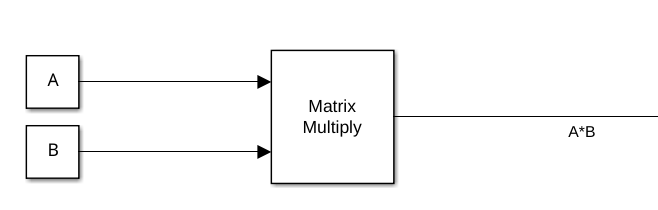
Matrix Multiply
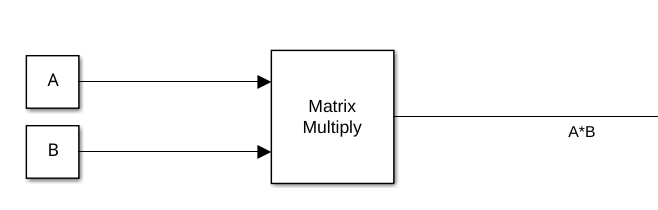
Para multiplicar matrices (matriz como entrada). También puede usarse para multiplicar una matriz por un vector.
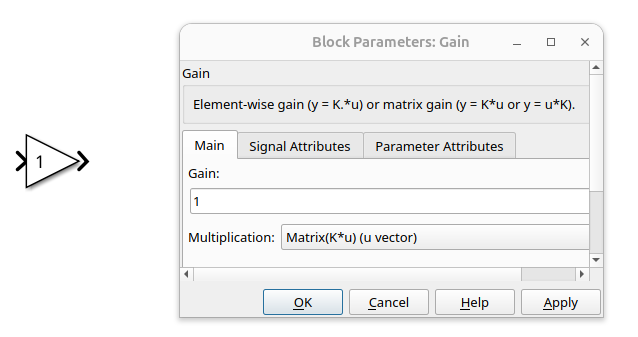
Gain
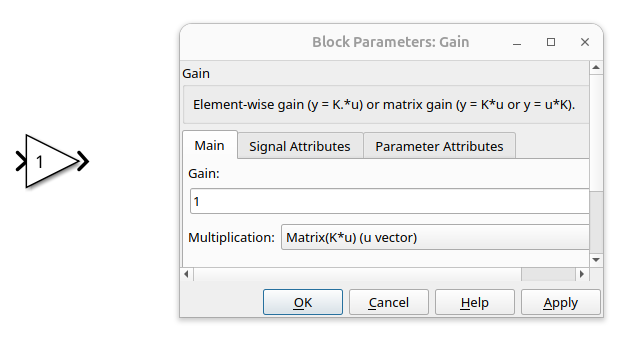
Tiene una ganancia estática. Puede cargarse desde el espacio de trabajo mediante el nombre de una variable.
Permite valores escalares y matrices como ganancia.
Selecciona la opción de multiplicación deseada para tu aplicación.
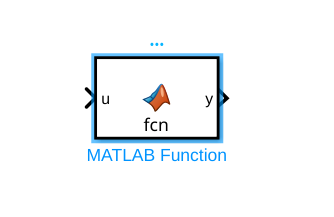
MatlabFunction
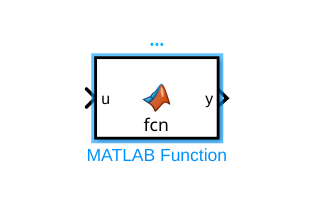
Permite usar código dentro de Simulink. Define entradas y salidas en la declaración de la función.
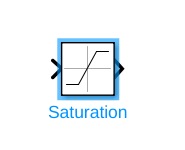
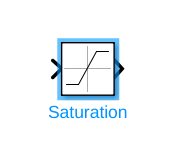
Saturation
Este bloque se usa para limitar una señal. Define el límite superior e inferior permitido.
Puede tomar un vector como límites (correspondiente al tamaño del vector de entrada).
Mux/Demux
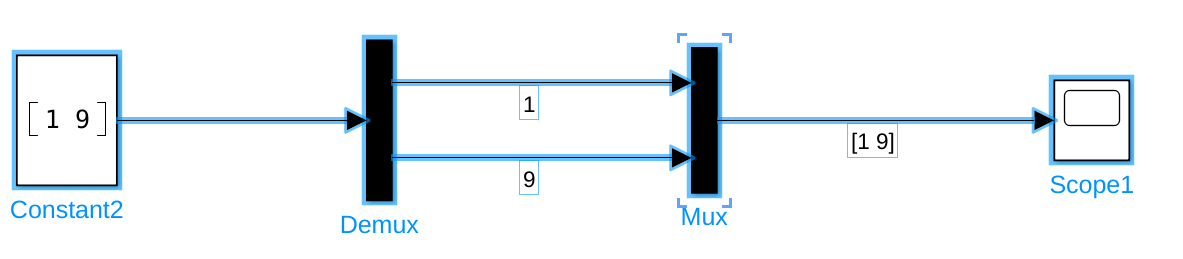
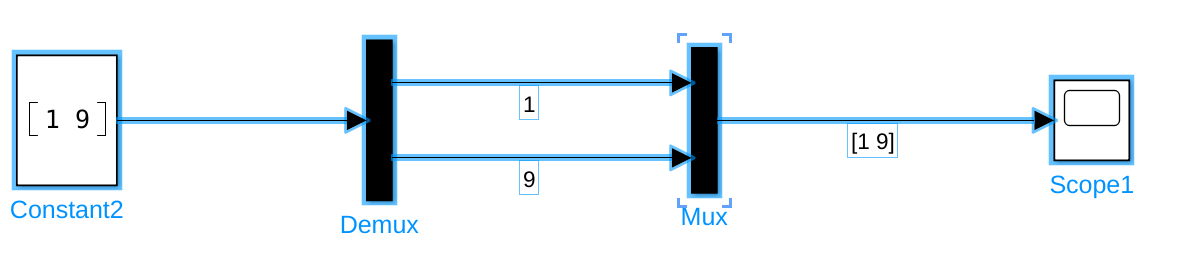
Los bloques Mux y Demux pueden usarse para separar o combinar señales en un vector.
Ejecutar una simulación
Ve a la sección Simulation. La verás bajo la pestaña SIMULATE.
Para ejecutar una simulación, primero debes establecer la duración deseada de la simulación.
Establece un número positivo o inf para una ejecución continua.
Para iniciar la simulación, pulsa Run
También puedes simular paso a paso pulsando el botón Step Forward. Sin embargo, esto es más útil en aplicaciones offline.
Una vez en ejecución, puedes pausar o detener la simulación pulsando: