Ejercicio 5.3 - Control por esfuerzo de UR usando Robotic System Toolbox
En este ejercicio controlarás un manipulador Universal Robots usando Simulink.
Iniciar la simulación
urmodel = 'ur3e'
StartTutorialApplication('Simulation','Controller', 'Effort', 'Model',urmodel, 'Docker', false);
StartTutorialApplication('Trajectory', 'Docker', false);
StartTutorialApplication('Safety_nodes','docker',false, 'model','threelink'); %envía un par 0 cuando no se ha enviado ningún otro comando
Recuerda que puedes ralentizar la simulación como:
SetSimulationSpeed( SpeedFactor, 'docker', false)
Cargar el robot
importa el robot Universal de tu elección usando archivos urdf y establece la gravedad en dirección -z.
Parámetros
Configura tus parámetros como en el Ejercicio 4.2.
Establece:
- Kp (se puede escalar durante la simulación)
- Kd (se puede escalar durante la simulación)
- taulim según tu robot
Configuraciones
Prueba diferentes configuraciones
guárdalas como:
- q_desired_1
- q_desired_2
- q_desired_3
- qd_desired
Visualización
calcula la transformación de las configuraciones deseadas y visualízala en rviz.
Dashboard
En el archivo de Simulink encontrarás la sección dashboard que te permite cambiar entre las configuraciones, ver la salida de par actual y escalar la matriz Kp y Kd durante la simulación.
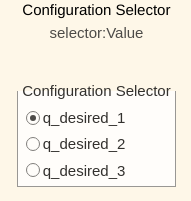
Selector de configuración
Marca una de estas casillas para seleccionar la configuración deseada.
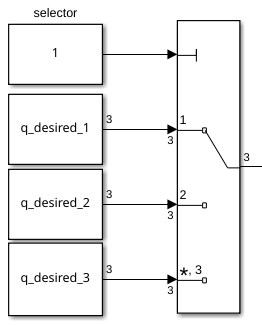
este bloque de selección está vinculado a:
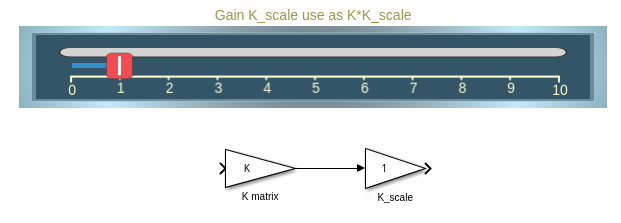
Escalar Kd y Kp
Usando los deslizadores puedes modificar el valor de ganancia de sus bloques K_scale correspondientes:
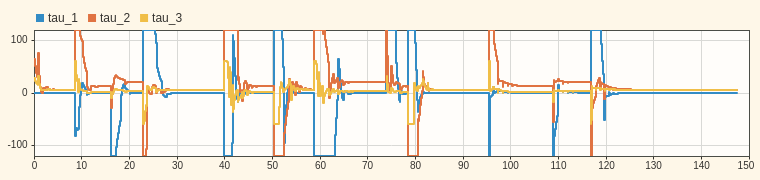
Ver trayectoria de par
El scope del Dashboard te permite ver los pares actuales en directo durante la simulación (como un scope).
Tarea 1
Abre el archivo Exercise_5_3_1.slx y completa el esquema de control con los bloques que faltan de la Robotic System Toolbox.
Usa los siguientes bloques:
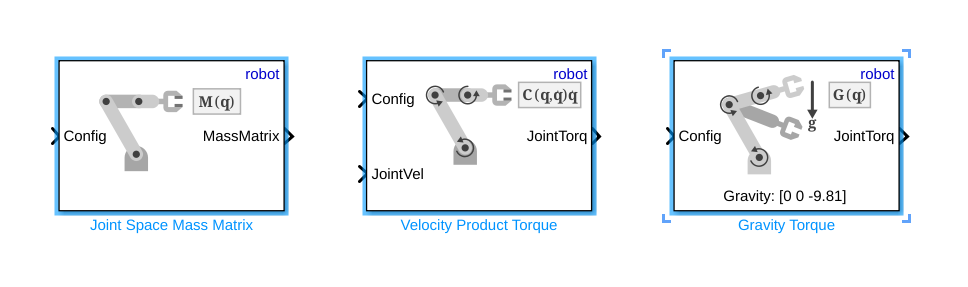
especifica:
- 'robot' como árbol de cuerpos rígidos
Tarea 2
Abre el archivo Exercise_5_3_2.slx y completa el esquema de control usando el siguiente bloque:
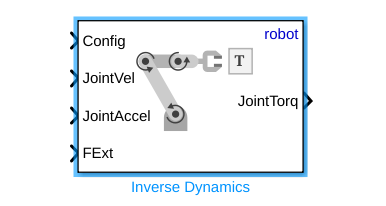
especifica:
- 'robot' como árbol de cuerpos rígidos
Las entradas son idénticas a las explicadas en el Tutorial 4 para la función "inverseDynamics()".