Ejercicio 5.1 - Control por esfuerzo de Threelink usando matrices simbólicas
En este ejercicio usarás las matrices calculadas en el Ejercicio 4.1 para controlar el manipulador Threelink en simulación usando Simulink.
Iniciar la simulación
StartTutorialApplication('Simulation','Controller', 'Effort', 'Model','threelink', 'Docker', false);
StartTutorialApplication('Trajectory', 'Docker', false);
StartTutorialApplication('Safety_nodes','docker',false, 'model','threelink'); %envía un par 0 cuando no se ha enviado ningún otro comando
Recuerda que puedes ralentizar la simulación como:
SetSimulationSpeed( SpeedFactor, 'docker', false)
Convertir matrices simbólicas a funciones
Para usar variables simbólicas dentro de Simulink tenemos que convertirlas en una función.
syms symbolic1 symbolic2 real
my_sym_variable = [symbolic1^-1, symbolic2*4];
my_sym_vec = [symbolic1, symbolic2]
$$ \displaystyle \left(\begin{array}{cc} {\textrm{symbolic}}_1 & {\textrm{symbolic}}_2 \end{array}\right) $$
matlabFunction(my_sym_variable, 'vars',{my_sym_vec}, 'File','my_test_subs_function');
Para usar esta función:
test_configuration = [2,2]
test_configuration = 1x2
     2     2
my_sym_variable_subsituted = my_test_subs_function(test_configuration)
my_sym_variable_subsituted = 1x2
    0.5000    8.0000
pista: Esto puede hacerse usando el bloque MatlabFunction en Simulink
Convierte aquí tus matrices simbólicas
Unrecognized function or variable 'B'.
Parámetros
Configura el límite de par como:
$$ {\textrm{tau}}_{\lim } =\left\lbrack \begin{array}{c} 120\newline 120\newline 60 \end{array}\right\rbrack \left\lbrack \textrm{Nm}\right\rbrack $$
y la configuración deseada (tanto velocidad como posición)
prueba las configuraciones
$$ q\in \left\lbrace \left\lbrack \begin{array}{c} -\frac{\pi }{3}\newline \frac{\pi }{3}\newline \frac{\pi }{10} \end{array}\right\rbrack ,\left\lbrack \begin{array}{c} -\pi \;\newline \frac{\pi }{5}\newline \frac{\pi }{6}\; \end{array}\right\rbrack ,\left\lbrack \begin{array}{c} \frac{\pi }{8}\newline -\frac{\textrm{pi}}{2}\newline \frac{\textrm{pi}}{3} \end{array}\right\rbrack \right\rbrace $$
guárdalas como:
- q_desired_1
- q_desired_2
- q_desired_3
- qd_desired
taulim = [120,120,60]';
q_desired_1 = [-pi/3, pi/3, pi/10]';
q_desired_2 = [-pi,pi/5,pi/6]';
q_desired_3 = [pi/8,-pi/2,pi/3]';
qd_desired = [0,0,0]';
para visualizar las transformaciones objetivo en Rviz:
load("5.Control/Resources/targetTransform_threelink.mat");
StaticFrameBroadcaster(targetTransform_threelink_1, 'target1');
Published static transform: base_link → target1
StaticFrameBroadcaster(targetTransform_threelink_2, 'target2');
Published static transform: base_link → target2
StaticFrameBroadcaster(targetTransform_threelink_3, 'target3');
Published static transform: base_link → target3
Ganancias
Selecciona las ganancias para tu sistema; como se trata de un esquema de dinámica inversa, sigue el enfoque del Ejercicio 4.2. No escales todavía las ganancias, podrás hacerlo durante la simulación.
w_i = 1x3
    3.8095    4.9689    7.1429
Dashboard
En el archivo de Simulink encontrarás la sección dashboard que te permite cambiar entre las configuraciones, ver la salida de par actual y escalar la matriz Kp y Kd durante la simulación.
Selector de configuración
Marca una de estas casillas para seleccionar la configuración deseada.
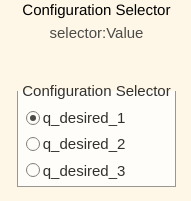
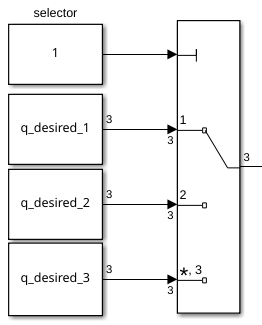
este bloque de selección está vinculado a:
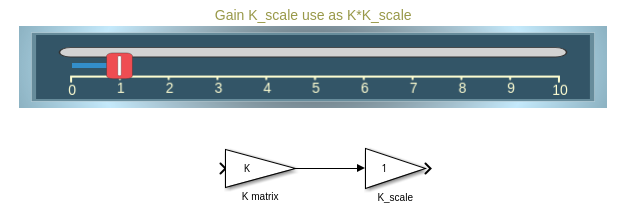
Escalar Kd y Kp
Usando los deslizadores puedes modificar el valor de ganancia de sus bloques K_scale correspondientes:
Ver trayectoria de par
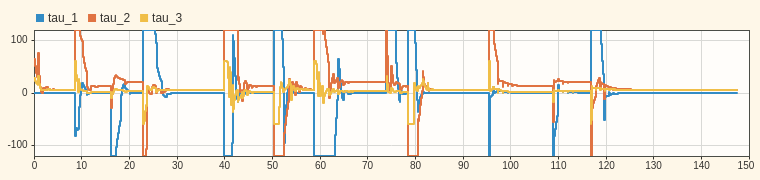
El scope del Dashboard te permite ver los pares actuales en directo durante la simulación (como un scope).
Tarea 1
Abre el archivo Exercise_5_1_1.slx; encontrarás una configuración para usar en este ejercicio. Desde las salidas q y qd (subsistema izquierdo) recibirás la posición y velocidad actuales de las articulaciones como vector columna.
La entrada al subsistema derecho acepta un vector columna y envía los pares a la simulación.
Para importar los resultados de tu simulación a MATLAB:
q_data_1 = out.position;
qd_data_1 = out.velocity;
tau_data_1 = out.tau;
t_data_1 = out.tout;
Representa gráficamente tus resultados en MATLAB.
Tarea 2
Reduce la carga computacional considerando solo los términos diagonales de la matriz B y C y analiza el comportamiento comparándolos con los resultados de la Tarea 1.
Tarea 2.1
Configura la nueva matriz simbólica y conviértela en una función.
Tarea 2.2
Abre el archivo Exercise 5_1_2.slx y configura la planta con las nuevas matrices B' y C'.
Para importar los resultados de tu simulación a MATLAB: