Ejercicio 4.2 - Control basado en esfuerzo usando el modelo dinámico
En este ejercicio implementarás un controlador PD en espacio articular con compensación de gravedad y dinámica para un manipulador UR. El objetivo es llevar todas las articulaciones del robot suavemente hacia una configuración deseada (qd) respetando los límites de par articular.
Tarea
Tu controlador operará en el modo de control por esfuerzo, lo que significa que enviará directamente pares articulares al robot simulado.
En cada paso de control:
- Leerás las posiciones y velocidades articulares actuales desde el simulador.
- Calcularás el modelo dinámico del robot (matriz de masas, términos de Coriolis/centrífugos y pares de gravedad).
- Calcularás los pares de control usando una ley PD en el espacio articular.
- Aplicarás saturación de par para mantenerte dentro de los límites físicos de los actuadores.
- Enviarás los pares calculados de vuelta al simulador.
Importar el robot
En lugar de usar la librería estándar de MATLAB, para este ejercicio importa el robot usando el archivo URDF bruto.
- importrobot(\(begin:math:display\)\"robotics\/Resources\/urdf\/ur5e.urdf\"\(end:math:display\));
Pista: recuerda establecer la gravedad y la estructura de datos. Aunque puedes definir la estructura de datos durante la importación, la gravedad debe definirse después.
Funciones para interactuar con la simulación
Usa las siguientes funciones auxiliares para comunicarte con el simulador:
[q, q_dot, ~] = GetJointValues('All')Lee las posiciones articulares actuales (q, en radianes) y las velocidades articulares (q_dot, en radianes/segundo) desde la red ROS. Ambas se devuelven como vectores columna 6×1.SendJointTorques(tau\_sat)Envía un vector 6×1 de pares (en Nm) a las articulaciones del robot. El comando debe respetar los límites de par del robot.
Estructura del controlador
El controlador PD implementado con compensación dinámica tiene la siguiente forma general:
$$ \tau =M\left(q\right)\cdot v+C\left(q,\dot{q} \right)\cdot \;\dot{q} +g\left(q\right) $$
con la entrada v:
$$ v=\left(\textrm{Kp}\cdot e+\textrm{Kd}\cdot \dot{e} \right) $$
y los errores:
$$ e=q_{\textrm{desired}} -q $$
\(\dot{e} =\dot{q_{\textrm{desired}} } -\dot{q}\) en nuestro caso \(\dot{q_{\textrm{desired}} } =0\)
y una gravedad de \(\left\lbrack \begin{array}{c} 0\newline 0\newline -9\ldotp 81 \end{array}\right\rbrack\)
Diseño de ganancias
Este esquema no requiere ganancias altas, ya que las no linealidades se cancelan mediante los términos dinámicos y la entrada se escala con la matriz de inercia. Empieza definiendo las matrices de ganancia diagonales usando este enfoque:
$$ {\textrm{Kp}}_i \;=\;\omega_i^2 $$
$$ {\textrm{Kd}}i \;=\;2\cdot \;\zeta \cdot \omega{i\;} $$
con
$$ \zeta =0\ldotp 7 $$
y
$$ \omega_i =\frac{4}{\;\zeta \cdot T_{s,i} } $$
usando \(T_{s,i} \in \left\lbrack 0\ldotp 8,1\ldotp 5\right\rbrack\). Da un tiempo de establecimiento mayor a las articulaciones con límites de par más altos.
Ajuste de ganancias
Analiza el comportamiento de Kp y Kd y su impacto en el comportamiento del robot. Escala gradualmente Kp y/o Kd para estabilizar el robot en su posición inicial \(q=\left\lbrack 0,-\frac{\pi }{2},0,-\frac{\pi }{2},0,0\right\rbrack\)
Saturación de par
Los robots reales no pueden producir par infinito.
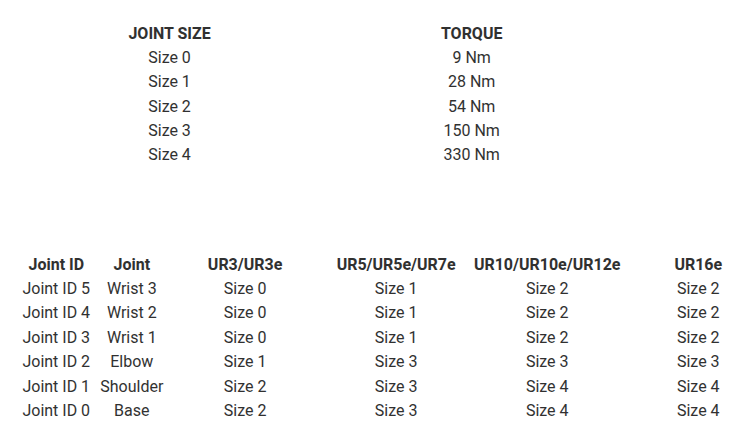
Para evitar comandos poco realistas, debes aplicar saturación de par.
$$ \tau_{\textrm{sat}} \le \tau_{\max } $$
Usa la figura siguiente para construir el vector de límites de par específico para tu robot.
(Si simulas un robot diferente, asegúrate de actualizar los límites de par)
Temporización
Puedes controlar la frecuencia de tu controlador usando las funciones:
- r = rateControl(frequency)
- waitfor(r)
Otras propiedades:
Este controlador necesita ser rápido. Intenta alcanzar una frecuencia de 50 - 200 Hz para una simulación estable. Si tu hardware no es capaz de ello, puedes reducir la velocidad de simulación usando la función:
- SetSimulationSpeed(Speedfactor) con Speedfactor \(\in \left(\left\lbrack 0,1\right\rbrack \right)\)
- o SetSimulationSpeed(Speedfactor, 'docker',false) para Ubuntu nativo
Visualización opcional:
Puedes almacenar los estados articulares, velocidades y pares y visualizarlos usando la función:
- plotTrajectory(qstorage, qdstorage, tau_storage)
Inicia la simulación ejecutando:
%StartTutorialApplication('Simulation','Controller', 'Effort', 'Model','ur3e');
%Si usas ROS en un sistema Ubuntu nativo, usa:
StartTutorialApplication('Simulation','Controller', 'Effort', 'Model','ur3e', 'Docker', false);
Para ver la trayectoria del efector final puedes ejecutar:
%StartTutorialApplication('Trajectory');
%Si usas ROS en un sistema Ubuntu nativo, usa:
StartTutorialApplication('Trajectory', 'Docker', false);
StartTutorialApplication('Safety_nodes','docker',false); %envía un par 0 cuando no se ha enviado ningún otro comando
Carga el robot y configura el vector de gravedad
robot = [];
robot.Gravity = [];
Configura aquí tus parámetros
tau_lim = [];
Kp = []
Kd = [];
q_desired = [];
qd_desired = [];
Configura tu bucle de control
puedes usar tic y toc para ejecutar el bucle while durante un tiempo deseado.
comprueba el rendimiento de tu hardware y analiza tu tasa de publicación. Para hacerlo, incrementa un contador en cada ejecución del bucle y, después de que el bucle haya terminado, divídelo por el tiempo transcurrido.
qstorage = [];
qdstorage = [];
tau_storage = [];
time = [];
Execution_time = 10;
count = 0;
t0 = tic;

while toc(t0)<Execution_time

end
Representa gráficamente tu trayectoria
plotTrajectory(qstorage,qdstorage,tau_storage)
Prueba un modelo diferente
Inspecciona los efectos de un modelo dinámico incorrecto cargando el robot ur3e en tu workspace de MATLAB mientras simulas un modelo ur5e.
StopTutorialApplications('docker',false);
clear SendJointTorques GetJointValues
StartTutorialApplication('Simulation','Controller', 'Effort', 'Model','ur5e', 'Docker', false);
StartTutorialApplication('Trajectory', 'Docker', false);
StartTutorialApplication('Safety_nodes','docker',false); %envía un par 0 cuando no se ha enviado ningún otro comando
tau_lim = [150 150 150 28 28 28]'; %UR5e
robot = importrobot(["robotics/Resources/urdf/ur3e.urdf"], DataFormat="column");
g = [0,0,-9.81]';
robot.Gravity=g;