Exercici 4.2 - Control basat en esforç fent servir el model dinàmic
En aquest exercici, implementaràs un controlador PD en l’espai articular amb compensació de gravetat i dinàmica per a un manipulador UR. L’objectiu és portar totes les articulacions del robot suaument cap a una configuració desitjada (qd) respectant els límits de parell articular.
Tasca
El teu controlador operarà en el mode de control d’esforç, és a dir, enviarà directament parells articulars al robot simulat.
A cada pas de control, hauràs de:
- Llegir les posicions i velocitats articulars actuals del simulador.
- Calcular el model dinàmic del robot (matriu de masses, termes de Coriolis/centrífugs i parells de gravetat).
- Calcular els parells de control fent servir una llei PD en l’espai articular.
- Aplicar saturació de parell per mantenir-se dins dels límits físics dels actuadors.
- Enviar els parells calculats de nou al simulador.
Importa el robot
En lloc de fer servir la biblioteca estàndard de MATLAB, per a aquest exercici importa el robot fent servir el fitxer URDF en brut.
- importrobot(\(begin:math:display\)\"robotics\/Resources\/urdf\/ur5e.urdf\"\(end:math:display\));
Pista: recorda configurar la gravetat i l’estructura de dades. Tot i que pots definir l’estructura de dades durant la importació, la gravetat s’ha de definir després.
Funcions per connectar amb la simulació
Fes servir les funcions auxiliars següents per comunicar-te amb el simulador:
[q, q_dot, ~] = GetJointValues('All')Llegeix les posicions articulars actuals (q, en radians) i les velocitats articulars (q_dot, en radians/segon) de la xarxa ROS. Totes dues es retornen com a vectors columna 6×1.SendJointTorques(tau\_sat)Envia un vector 6×1 de parells (en Nm) a les articulacions del robot. La comanda ha de respectar els límits de parell del robot.
Estructura del controlador
El controlador PD implementat amb compensació dinàmica té la forma general següent:
$$ \tau =M\left(q\right)\cdot v+C\left(q,\dot{q} \right)\cdot \;\dot{q} +g\left(q\right) $$
amb l’entrada v:
$$ v=\left(\textrm{Kp}\cdot e+\textrm{Kd}\cdot \dot{e} \right) $$
i els errors:
$$ e=q_{\textrm{desired}} -q $$
\(\dot{e} =\dot{q_{\textrm{desired}} } -\dot{q}\) en el nostre cas \(\dot{q_{\textrm{desired}} } =0\)
i una gravetat de \(\left\lbrack \begin{array}{c} 0\newline 0\newline -9\ldotp 81 \end{array}\right\rbrack\)
Disseny dels guanys
Aquest esquema no requereix guanys alts, ja que les no-linealitats es cancel·len amb els termes dinàmics i l’entrada s’escala amb la matriu d’inèrcia. Comença definint les matrius diagonals de guanys fent servir aquest enfocament:
$$ {\textrm{Kp}}_i \;=\;\omega_i^2 $$
$$ {\textrm{Kd}}i \;=\;2\cdot \;\zeta \cdot \omega{i\;} $$
amb
$$ \zeta =0\ldotp 7 $$
i
$$ \omega_i =\frac{4}{\;\zeta \cdot T_{s,i} } $$
fent servir \(T_{s,i} \in \left\lbrack 0\ldotp 8,1\ldotp 5\right\rbrack\). Dona un temps d’assentament més gran a les articulacions amb límits de parell més alts.
Ajust dels guanys
Analitza el comportament de Kp i Kd i el seu impacte en el comportament del robot. Escala gradualment Kp i/o Kd per estabilitzar el robot en la seva posició home \(q=\left\lbrack 0,-\frac{\pi }{2},0,-\frac{\pi }{2},0,0\right\rbrack\)
Saturació de parell
Els robots reals no poden produir un parell infinit.
Per evitar comandes irreals, has d’aplicar saturació de parell.
$$ \tau_{\textrm{sat}} \le \tau_{\max } $$
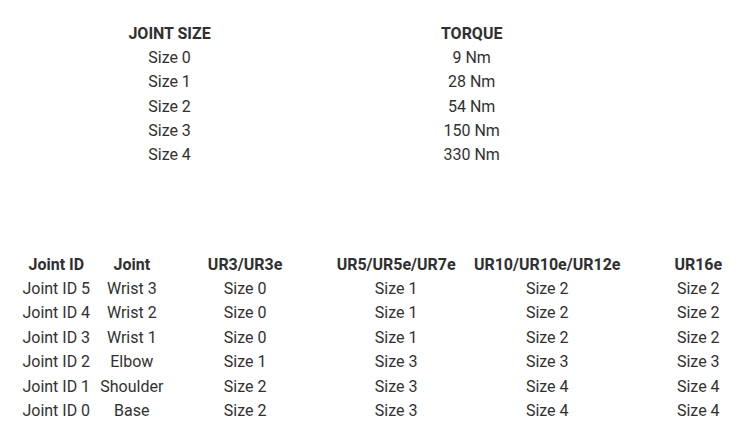
Fes servir la figura següent per construir el vector de límits de parell específic del teu robot.
(Si simules un robot diferent, assegura’t d’actualitzar els límits de parell)
Temporització
Pots controlar la freqüència del teu controlador fent servir les funcions:
- r = rateControl(frequency)
- waitfor(r)
Altres propietats:
Aquest controlador ha de ser ràpid. Intenta assolir una freqüència de 50 - 200 Hz per a una simulació estable. Si el teu maquinari no és capaç d’això, pots reduir la velocitat de simulació fent servir la funció:
- SetSimulationSpeed(Speedfactor) amb Speedfactor \(\in \left(\left\lbrack 0,1\right\rbrack \right)\)
- o SetSimulationSpeed(Speedfactor, 'docker',false) per a Ubuntu natiu
Visualització opcional:
Pots desar els estats articulars, les velocitats i els parells i visualitzar-los fent servir la funció:
- plotTrajectory(qstorage, qdstorage, tau_storage)
Inicia la simulació executant:
%StartTutorialApplication('Simulation','Controller', 'Effort', 'Model','ur3e');
%Si fas servir ROS en un sistema Ubuntu natiu, fes servir:
StartTutorialApplication('Simulation','Controller', 'Effort', 'Model','ur3e', 'Docker', false);
Per veure la trajectòria de l’efector final pots executar:
%StartTutorialApplication('Trajectory');
%Si fas servir ROS en un sistema Ubuntu natiu, fes servir:
StartTutorialApplication('Trajectory', 'Docker', false);
StartTutorialApplication('Safety_nodes','docker',false); %envia un parell 0 quan no s’ha enviat cap altra comanda
Carrega el robot i configura el vector de gravetat
robot = [];
robot.Gravity = [];
Configura aquí els teus paràmetres
tau_lim = [];
Kp = []
Kd = [];
q_desired = [];
qd_desired = [];
Configura el teu bucle de control
pots fer servir tic i toc per executar el bucle while durant un temps desitjat.
comprova el rendiment del teu maquinari i analitza la teva taxa de publicació. Per fer-ho, incrementa un comptador a cada execució del bucle i, un cop el bucle hagi acabat, divideix pel temps transcorregut.
qstorage = [];
qdstorage = [];
tau_storage = [];
time = [];
Execution_time = 10;
count = 0;
t0 = tic;

while toc(t0)<Execution_time

end
Representa gràficament la teva trajectòria
plotTrajectory(qstorage,qdstorage,tau_storage)
Prova un model diferent
Inspecciona els efectes d’un model dinàmic incorrecte carregant el robot ur3e al teu espai de treball de MATLAB mentre simules un model ur5e.
StopTutorialApplications('docker',false);
clear SendJointTorques GetJointValues
StartTutorialApplication('Simulation','Controller', 'Effort', 'Model','ur5e', 'Docker', false);
StartTutorialApplication('Trajectory', 'Docker', false);
StartTutorialApplication('Safety_nodes','docker',false); %envia un parell 0 quan no s’ha enviat cap altra comanda
tau_lim = [150 150 150 28 28 28]'; %UR5e
robot = importrobot(["robotics/Resources/urdf/ur3e.urdf"], DataFormat="column");
g = [0,0,-9.81]';
robot.Gravity=g;