Exercici 5.1 - Control d’esforç del manipulador de tres enllaços fent servir matrius simbòliques
En aquest exercici faràs servir les matrius calculades a l’Exercici 4.1 per controlar el manipulador de tres enllaços en simulació fent servir Simulink.
Inicia la simulació
StartTutorialApplication('Simulation','Controller', 'Effort', 'Model','threelink', 'Docker', false);
StartTutorialApplication('Trajectory', 'Docker', false);
StartTutorialApplication('Safety_nodes','docker',false, 'model','threelink'); %envia un parell 0 quan no s’ha enviat cap altra comanda
Recorda que pots alentir la simulació així:
SetSimulationSpeed( SpeedFactor, 'docker', false)
Converteix les matrius simbòliques en funcions
Per fer servir variables simbòliques dins de Simulink les hem de convertir en una funció.
syms symbolic1 symbolic2 real
my_sym_variable = [symbolic1^-1, symbolic2*4];
my_sym_vec = [symbolic1, symbolic2]
$$ \displaystyle \left(\begin{array}{cc} {\textrm{symbolic}}_1 & {\textrm{symbolic}}_2 \end{array}\right) $$
matlabFunction(my_sym_variable, 'vars',{my_sym_vec}, 'File','my_test_subs_function');
Per fer servir aquesta funció:
test_configuration = [2,2]
test_configuration = 1x2
     2     2
my_sym_variable_subsituted = my_test_subs_function(test_configuration)
my_sym_variable_subsituted = 1x2
    0.5000    8.0000
pista: Això es pot fer fent servir el bloc MatlabFunction a Simulink
Converteix aquí les teves matrius simbòliques
Funció o variable 'B' no reconeguda.
Paràmetres
Configura el límit de parell com:
$$ {\textrm{tau}}_{\lim } =\left\lbrack \begin{array}{c} 120\newline 120\newline 60 \end{array}\right\rbrack \left\lbrack \textrm{Nm}\right\rbrack $$
i la configuració desitjada (tant velocitat com posició)
prova les configuracions
$$ q\in \left\lbrace \left\lbrack \begin{array}{c} -\frac{\pi }{3}\newline \frac{\pi }{3}\newline \frac{\pi }{10} \end{array}\right\rbrack ,\left\lbrack \begin{array}{c} -\pi \;\newline \frac{\pi }{5}\newline \frac{\pi }{6}\; \end{array}\right\rbrack ,\left\lbrack \begin{array}{c} \frac{\pi }{8}\newline -\frac{\textrm{pi}}{2}\newline \frac{\textrm{pi}}{3} \end{array}\right\rbrack \right\rbrace $$
desa-les com:
- q_desired_1
- q_desired_2
- q_desired_3
- qd_desired
taulim = [120,120,60]';
q_desired_1 = [-pi/3, pi/3, pi/10]';
q_desired_2 = [-pi,pi/5,pi/6]';
q_desired_3 = [pi/8,-pi/2,pi/3]';
qd_desired = [0,0,0]';
per visualitzar les transformacions objectiu a Rviz:
load("5.Control/Resources/targetTransform_threelink.mat");
StaticFrameBroadcaster(targetTransform_threelink_1, 'target1');
Transformació estàtica publicada: base_link → target1
StaticFrameBroadcaster(targetTransform_threelink_2, 'target2');
Transformació estàtica publicada: base_link → target2
StaticFrameBroadcaster(targetTransform_threelink_3, 'target3');
Transformació estàtica publicada: base_link → target3
Guanys
Selecciona els guanys per al teu sistema; com que aquest és un esquema de dinàmica inversa, segueix l’enfocament de l’Exercici 4.2. Encara no escalis els guanys, ja que ho podràs fer durant la simulació.
w_i = 1x3
    3.8095    4.9689    7.1429
Dashboard
Al fitxer de Simulink trobaràs la secció dashboard que et permet canviar entre les configuracions, veure la sortida de parell actual i escalar les matrius Kp i Kd durant la simulació.
Selector de configuració
Marca una d’aquestes caselles per seleccionar la configuració desitjada.
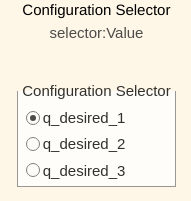
aquest bloc de selecció està enllaçat amb:
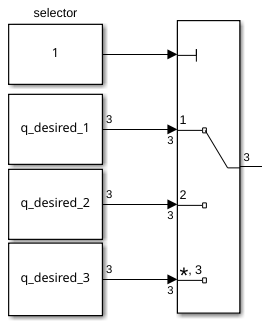
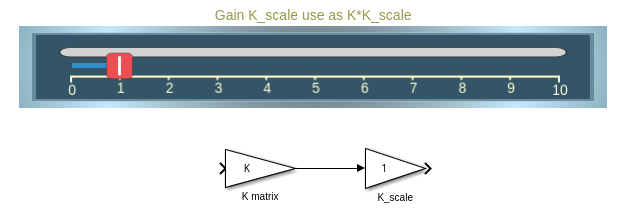
Escala Kd i Kp
Fent servir els controls lliscants pots modificar el valor de guany dels seus blocs K_scale corresponents:
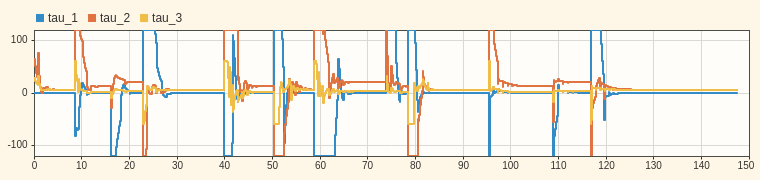
Visualitza la trajectòria de parell
El scope del Dashboard et permet veure els parells actuals en directe durant la simulació (com un scope).
Tasca 1
Obre el fitxer Exercise_5_1_1.slx; hi trobaràs una configuració per fer servir en aquest exercici. De les sortides q i qd (subsistema esquerre) rebràs la posició i velocitat actuals de les articulacions com a vector columna.
L’entrada del subsistema dret accepta un vector columna i envia els parells a la simulació.
Per importar els resultats de la teva simulació a matlab:
q_data_1 = out.position;
qd_data_1 = out.velocity;
tau_data_1 = out.tau;
t_data_1 = out.tout;
Representa gràficament els teus resultats a matlab.
Tasca 2
Redueix la càrrega computacional considerant només els termes diagonals de la matriu B i C i analitza el comportament i compara’ls amb els resultats de la Tasca 1.
Tasca 2.1
Configura la nova matriu simbòlica i converteix-la en una funció.
Tasca 2.2
Obre el fitxer Exercise 5_1_2.slx i configura la planta amb les noves matrius B' i C'.
Per importar els resultats de la teva simulació a matlab: